Domain säm.de kaufen?
Wir ziehen mit dem Projekt
säm.de um.
Sind Sie am Kauf der Domain
säm.de interessiert?
domain@kv-gmbh.de · 0541-91531010
Domain säm.de kaufen?
Warum startet Unlocker nicht?
Es gibt mehrere mögliche Gründe, warum Unlocker nicht startet. Es könnte sein, dass das Programm nicht korrekt installiert wurde oder dass es mit anderen Programmen oder Einstellungen auf Ihrem Computer inkompatibel ist. Es ist auch möglich, dass das Programm von einem Antivirenprogramm blockiert wird. Es könnte hilfreich sein, das Programm neu zu installieren, sicherzustellen, dass es mit Ihrem Betriebssystem kompatibel ist und eventuell das Antivirenprogramm vorübergehend zu deaktivieren, um zu sehen, ob das Problem dadurch behoben wird. **
Wie funktioniert AirDrop Mac iPhone?
AirDrop ermöglicht es, Dateien drahtlos zwischen einem Mac und einem iPhone auszutauschen. Um AirDrop zu nutzen, müssen beide Geräte eingeschaltet sein und sich in der Nähe befinden. Auf dem Mac öffnen Sie das Finder-Fenster und wählen "AirDrop" aus der Seitenleiste. Auf dem iPhone öffnen Sie das Kontrollzentrum und tippen auf "AirDrop". Wählen Sie dann das gewünschte Gerät aus, um die Dateien zu senden. Bestätigen Sie den Vorgang auf beiden Geräten, um die Dateiübertragung abzuschließen. **

Ähnliche Suchbegriffe für IPhone-Unlocker-Mac
Top-Angebote
Produkte zum Begriff IPhone-Unlocker-Mac:
-
Gerdts, Mac: 7 Empires7 Empires , Im Europa des 18. Jahrhunderts ringen sieben Großmächte um die Vorherrschaft. Nutzt euren wechselnden Einfluss, um deren Geschicke in eurem Sinne zu lenken. Das Schicksal des Kontinents liegt in euren Händen. Aber seid auf der Hut: Euer Einfluss auf die einzelnen Großmächte kann sich jederzeit ändern, denn alle am Tisch verfolgen eigene Pläne und schmieden immer neue Allianzen, die ein faszinierendes Wechselspiel der Möglichkeiten ergeben. 7 Empires ist ein Spiel mit übersichtlichen Regeln, aber dennoch einer Vielzahl kniffliger Entscheidungen. Strategische Weitsicht ist der Schlüssel zum Sieg. Wichtig ist aber auch die Interessen der Anderen richtig einzuschätzen um mit ihnen erfolgreich zu verhandeln! , Sonstige > Hygiene & Gesundheit , Erscheinungsjahr: 20241003, Autoren: Gerdts, Mac, Keyword: 7 Empires; Imperial; Mac Gerdts; Strategiespiel, Fachschema: Spiel / Gruppenspiele, Gesellschaftsspiele, Warengruppe: NB/Spielen/Raten, UNSPSC: 95049080, Warenverzeichnis für die Außenhandelsstatistik: 95049080, Sender’s product category: NONBO, Länge: 302, Breite: 298, Höhe: 77, Gewicht: 2323, Produktform: Spiele, Genre: Spiele, PBS,59,80 €*Versand: 0,00 €Sichere Weiterleitung zum Anbieter
-
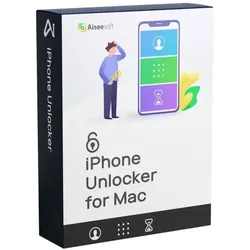
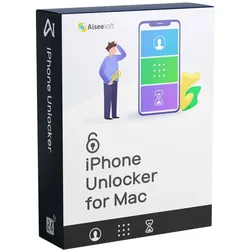
iPhone Unlocker MaciPhone Bildschirm gesperrt? iPhone Passcode sofort löschen Entsperren Sie iPhone, iPad und iPod durch Löschen des Passcodes. Entfernen Sie Apple ID, wenn Sie Apple ID oder Passwort vergessen haben. Screen Time Passcode ohne Datenverlust wiederherstellen und entfernen Das Erstellen eines Passcodes für das iPhone kann Ihre Privatsphäre schützen. Aber es gibt verschiedene Gründe, warum Sie die Kontrolle über den Sperrbildschirm-Passcode verlieren können. Wie kommt man in ein gesperrtes iPhone? Aiseesoft iPhone Unlocker wird die verschiedenen Sperrbildschirm-Passcodes von 4-stellig, 6-stellig, Touch ID und Face ID entfernen und das gesperrte iPhone leicht entsperren. 4-stelliger Passcode 6-stelliger Passcode Berührungserkennung Gesichtserkennung iPhone-Passcode vergessen Sie ändern Ihren iPhone-Passcode häufig und haben ihn vergessen? Sie finden ein altes iPhone, können es aber nicht mit dem gespeicherten Passcode entsperren? Verwechseln Sie das Passwort für mehrere Geräte? Aiseesoft iPhone Unlocker kann den iPhone-Bildschirm-Passcode leicht entfernen. Achtung Beim Entfernen des Passcodes auf dem iPhone, werden alle Daten und Einstellungen gelöscht. Mehrere Fehlversuche Nach der Eingabe des falschen Passcodes zu viele Male, wird Ihr iPhone gesperrt und deaktiviert werden. Es gibt nichts Besseres als Aiseesoft iPhone Unlocker, das Sie aus dem gesperrten iPhone befreien kann, indem es den Passcode entfernt, ohne dass Sie Stunden oder Jahre warten müssen. Achtung Beim Entfernen des Passcodes für die Bildschirmsperre auf dem iPhone werden alle Daten und Einstellungen gelöscht. Mehrere Fehlversuche Wenn Sie zu oft den falschen Passcode eingegeben haben, wird Ihr iPhone gesperrt und deaktiviert. Es gibt nichts Besseres als Aiseesoft iPhone Unlocker, das Sie aus dem gesperrten iPhone befreien kann, indem es den Passcode entfernt, ohne dass Sie stundenlang oder jahrelang warten müssen. Achtung Beim Entfernen des Passcodes für die Bildschirmsperre auf dem iPhone werden alle Daten und Einstellungen gelöscht. Touch ID/Gesichtserkennung funktioniert nicht Touch ID oder Face ID gibt Ihnen mehr Leichtigkeit, um ein iPhone zu entsperren, jedoch einmal iPhone gesperrt ist für den Fingerabdruck oder Gesichtserkennung nicht funktioniert, nehmen Sie die iPhone unlock Software, um in die gesperrten iPhone iPad und iPod zu bekommen. Achtung Beim Entfernen der Bildschirm gesperrt Passcode auf iPhone, werden alle Daten und Einstellungen gelöscht werden. iPhone aus zweiter Hand besorgen Erhalten Sie ein gebrauchtes iPhone von Ihren Freunden oder Familien oder kaufte ein altes iPhone online, aber keine Ahnung, was der Passcode ist? Nehmen Sie iPhone Unlocker, um den Sperrbildschirm-Passcode zu entfernen und verwenden Sie es in Ihrem Stil. Achtung Wenn Sie den Passcode für die Bildschirmsperre auf dem iPhone entfernen, werden alle Daten und Einstellungen gelöscht. Systemanforderungen Unterstützte Betriebssysteme : Windows 11/10/8.1/8/7 und Mac OS X 10.7 oder höher iOS : iOS 16, iOS 15, iOS 14, iOS 13, iOS 12, iOS 11, iOS 10, iOS 9 und früher CPU: 1GHz Intel/AMD CPU oder höher und Apple M1/M2 Chip RAM: 1GB RAM oder mehr Festplattenspeicher: 200 MB und mehr freier Speicherplatz Unterstützte Geräte iPhone iPhone 13 Pro Max/13 Pro/13/13 mini, iPhone SE 3/2/1, iPhone 12 Pro Max/12 Pro/12/12 mini, iPhone 11 Pro Max/11 Pro/11, iPhone XS/XS Max/XR/X, iPhone 8 Plus/8, iPhone 7 Plus/7, iPhone 6s Plus/6s/6 Plus/6, iPhone 5s/5/5, iPhone 4S/4 iPad Alle Modelle von iPad Pro, iPad Air, iPad mini und iPad iPod iPod touch 7, iPod touch 6, iPod touch 5, iPod touch 4, iPod touch 3, iPod touch 2, iPod touch 159,95 €*Versand: 0,00 €Sichere Weiterleitung zum Anbieter

-
Warum bin ich so unlocker?
Es gibt viele mögliche Gründe, warum jemand sich als unlocker empfindet. Es könnte sein, dass du dich unsicher fühlst oder Angst hast, dich zu öffnen. Es könnte auch sein, dass du negative Erfahrungen gemacht hast, die es dir schwer machen, Vertrauen aufzubauen. Es ist wichtig, sich selbst Zeit zu geben und möglicherweise professionelle Hilfe in Anspruch zu nehmen, um diese Gefühle zu verstehen und daran zu arbeiten. **
-
Wie synchronisiere ich iPhone mit Mac?
Um dein iPhone mit deinem Mac zu synchronisieren, verbinde zunächst dein iPhone mit dem Mac über ein USB-Kabel. Öffne dann iTunes auf deinem Mac und wähle dein iPhone aus. Klicke auf die Registerkarte "Übersicht" und wähle die gewünschten Synchronisierungsoptionen aus, z.B. Musik, Fotos oder Apps. Klicke anschließend auf "Synchronisieren", um die ausgewählten Inhalte zwischen deinem iPhone und Mac zu übertragen. Stelle sicher, dass du regelmäßig synchronisierst, um sicherzustellen, dass deine Daten auf beiden Geräten auf dem neuesten Stand sind. **
-
Wie erkennt mein Mac mein iPhone?
Dein Mac erkennt dein iPhone in der Regel automatisch, wenn du es über ein USB-Kabel mit dem Mac verbindest. Sobald die Verbindung hergestellt ist, öffnet sich oft automatisch die Fotos-App auf deinem Mac, um Fotos und Videos vom iPhone zu importieren. Du kannst auch in iTunes oder dem Finder auf deinem Mac auf dein iPhone zugreifen, um Dateien zu synchronisieren oder Backups zu erstellen. Stelle sicher, dass sowohl dein Mac als auch dein iPhone mit der neuesten Software aktualisiert sind, um eventuelle Kompatibilitätsprobleme zu vermeiden. Wenn dein Mac dein iPhone nicht erkennt, überprüfe das USB-Kabel, den Anschluss am Mac und am iPhone sowie die Einstellungen auf beiden Geräten. **
-
Wie verbindet man iPhone mit Mac?
Um dein iPhone mit deinem Mac zu verbinden, kannst du entweder ein USB-Kabel verwenden oder die Funktion "Handoff" nutzen, um nahtlos zwischen den Geräten zu wechseln. Du kannst auch AirDrop verwenden, um Dateien drahtlos zwischen deinem iPhone und Mac zu übertragen. Eine weitere Möglichkeit ist die Verwendung von iCloud, um Fotos, Kontakte und andere Daten zwischen den Geräten zu synchronisieren. Du kannst auch die App "Apple Continuity" nutzen, um Anrufe und Nachrichten von deinem iPhone auf deinem Mac zu empfangen und zu senden. **
Wie Fotos von iPhone auf Mac?
Wie Fotos von iPhone auf Mac? Es gibt mehrere Möglichkeiten, um Fotos von Ihrem iPhone auf Ihren Mac zu übertragen. Eine Möglichkeit ist die Verwendung von iCloud, um Ihre Fotos drahtlos zu synchronisieren. Eine andere Möglichkeit ist die Verwendung eines USB-Kabels, um Ihr iPhone direkt mit Ihrem Mac zu verbinden und die Fotos manuell zu übertragen. Sie können auch die Fotos-App auf Ihrem Mac verwenden, um Fotos von Ihrem iPhone zu importieren. Oder Sie können eine Drittanbieter-Software wie iMazing oder AnyTrans verwenden, um Fotos von Ihrem iPhone auf Ihren Mac zu übertragen. **
Wie Bilder vom iPhone auf Mac?
Um Bilder vom iPhone auf deinen Mac zu übertragen, kannst du entweder die iCloud-Fotomediathek verwenden oder dein iPhone über ein USB-Kabel mit deinem Mac verbinden. Wenn du die iCloud-Fotomediathek nutzt, werden deine Fotos automatisch zwischen deinen Geräten synchronisiert. Alternativ kannst du dein iPhone per USB-Kabel mit deinem Mac verbinden und die Fotos manuell übertragen. Dazu öffnest du einfach die Fotos-App auf deinem Mac, wählst dein iPhone aus und markierst die Bilder, die du übertragen möchtest. Anschließend ziehst du die markierten Bilder in einen Ordner auf deinem Mac. Es ist auch möglich, spezielle Apps von Drittanbietern zu verwenden, um die Übertragung von Fotos vom iPhone auf den Mac zu vereinfachen. **
Top-Angebote
Produkte zum Begriff IPhone-Unlocker-Mac:
-
iPhone Unlocker MaciPhone Bildschirm gesperrt? iPhone Passcode sofort löschen Entsperren Sie iPhone, iPad und iPod durch Löschen des Passcodes. Entfernen Sie Apple ID, wenn Sie Apple ID oder Passwort vergessen haben. Screen Time Passcode ohne Datenverlust wiederherstellen und entfernen. Das Erstellen eines Passcodes für das iPhone kann Ihre Privatsphäre schützen. Aber es gibt verschiedene Gründe, warum Sie die Kontrolle über den Sperrbildschirm-Passcode verlieren können. Wie kommt man in ein gesperrtes iPhone? Aiseesoft iPhone Unlocker wird die verschiedenen Sperrbildschirm-Passcodes von 4-stellig, 6-stellig, Touch ID und Face ID entfernen und das gesperrte iPhone leicht entsperren. 4-stelliger Passcode 6-stelliger Passcode Berührungserkennung Gesichtserkennung iPhone-Passcode vergessen Sie ändern Ihren iPhone-Passcode häufig und haben ihn vergessen? Sie finden ein altes iPhone, können es aber nicht mit...59,95 €*Versand: 0,00 €Sichere Weiterleitung zum Anbieter
-
Aiseesoft iPhone Unlocker MaciPhone Bildschirm gesperrt? iPhone Passcode sofort löschen Entsperren Sie iPhone, iPad und iPod durch Löschen des Passcodes. Entfernen Sie Apple ID, wenn Sie Apple ID oder Passwort vergessen haben. Screen Time Passcode ohne Datenverlust wiederherstellen und entfernen Das Erstellen eines Passcodes für das iPhone kann Ihre Privatsphäre schützen. Aber es gibt verschiedene Gründe, warum Sie die Kontrolle über den Sperrbildschirm-Passcode verlieren können. Wie kommt man in ein gesperrtes iPhone? Aiseesoft iPhone Unlocker wird die verschiedenen Sperrbildschirm-Passcodes von 4-stellig, 6-stellig, Touch ID und Face ID entfernen und das gesperrte iPhone leicht entsperren. 4-stelliger Passcode 6-stelliger Passcode Berührungserkennung Gesichtserkennung iPhone-Passcode vergessen Sie ändern Ihren iPhone-Passcode häufig und haben ihn vergessen? Sie finden ein altes iPhone, können es aber nicht mit dem gespeicherten Passcode entsperren? Verwechseln Sie das Passwort für mehrere Geräte? Aisee...59,90 €*Versand: 0,00 €Sichere Weiterleitung zum Anbieter
-
Gerdts, Mac: 7 Empires7 Empires , Im Europa des 18. Jahrhunderts ringen sieben Großmächte um die Vorherrschaft. Nutzt euren wechselnden Einfluss, um deren Geschicke in eurem Sinne zu lenken. Das Schicksal des Kontinents liegt in euren Händen. Aber seid auf der Hut: Euer Einfluss auf die einzelnen Großmächte kann sich jederzeit ändern, denn alle am Tisch verfolgen eigene Pläne und schmieden immer neue Allianzen, die ein faszinierendes Wechselspiel der Möglichkeiten ergeben. 7 Empires ist ein Spiel mit übersichtlichen Regeln, aber dennoch einer Vielzahl kniffliger Entscheidungen. Strategische Weitsicht ist der Schlüssel zum Sieg. Wichtig ist aber auch die Interessen der Anderen richtig einzuschätzen um mit ihnen erfolgreich zu verhandeln! , Sonstige > Hygiene & Gesundheit , Erscheinungsjahr: 20241003, Autoren: Gerdts, Mac, Keyword: 7 Empires; Imperial; Mac Gerdts; Strategiespiel, Fachschema: Spiel / Gruppenspiele, Gesellschaftsspiele, Warengruppe: NB/Spielen/Raten, UNSPSC: 95049080, Warenverzeichnis für die Außenhandelsstatistik: 95049080, Sender’s product category: NONBO, Länge: 302, Breite: 298, Höhe: 77, Gewicht: 2323, Produktform: Spiele, Genre: Spiele, PBS,59,80 €*Versand: 0,00 €Sichere Weiterleitung zum Anbieter
-
iPhone Unlocker MaciPhone Bildschirm gesperrt? iPhone Passcode sofort löschen Entsperren Sie iPhone, iPad und iPod durch Löschen des Passcodes. Entfernen Sie Apple ID, wenn Sie Apple ID oder Passwort vergessen haben. Screen Time Passcode ohne Datenverlust wiederherstellen und entfernen Das Erstellen eines Passcodes für das iPhone kann Ihre Privatsphäre schützen. Aber es gibt verschiedene Gründe, warum Sie die Kontrolle über den Sperrbildschirm-Passcode verlieren können. Wie kommt man in ein gesperrtes iPhone? Aiseesoft iPhone Unlocker wird die verschiedenen Sperrbildschirm-Passcodes von 4-stellig, 6-stellig, Touch ID und Face ID entfernen und das gesperrte iPhone leicht entsperren. 4-stelliger Passcode 6-stelliger Passcode Berührungserkennung Gesichtserkennung iPhone-Passcode vergessen Sie ändern Ihren iPhone-Passcode häufig und haben ihn vergessen? Sie finden ein altes iPhone, können es aber nicht mit dem gespeicherten Passcode entsperren? Verwechseln Sie das Passwort für mehrere Geräte? Aiseesoft iPhone Unlocker kann den iPhone-Bildschirm-Passcode leicht entfernen. Achtung Beim Entfernen des Passcodes auf dem iPhone, werden alle Daten und Einstellungen gelöscht. Mehrere Fehlversuche Nach der Eingabe des falschen Passcodes zu viele Male, wird Ihr iPhone gesperrt und deaktiviert werden. Es gibt nichts Besseres als Aiseesoft iPhone Unlocker, das Sie aus dem gesperrten iPhone befreien kann, indem es den Passcode entfernt, ohne dass Sie Stunden oder Jahre warten müssen. Achtung Beim Entfernen des Passcodes für die Bildschirmsperre auf dem iPhone werden alle Daten und Einstellungen gelöscht. Mehrere Fehlversuche Wenn Sie zu oft den falschen Passcode eingegeben haben, wird Ihr iPhone gesperrt und deaktiviert. Es gibt nichts Besseres als Aiseesoft iPhone Unlocker, das Sie aus dem gesperrten iPhone befreien kann, indem es den Passcode entfernt, ohne dass Sie stundenlang oder jahrelang warten müssen. Achtung Beim Entfernen des Passcodes für die Bildschirmsperre auf dem iPhone werden alle Daten und Einstellungen gelöscht. Touch ID/Gesichtserkennung funktioniert nicht Touch ID oder Face ID gibt Ihnen mehr Leichtigkeit, um ein iPhone zu entsperren, jedoch einmal iPhone gesperrt ist für den Fingerabdruck oder Gesichtserkennung nicht funktioniert, nehmen Sie die iPhone unlock Software, um in die gesperrten iPhone iPad und iPod zu bekommen. Achtung Beim Entfernen der Bildschirm gesperrt Passcode auf iPhone, werden alle Daten und Einstellungen gelöscht werden. iPhone aus zweiter Hand besorgen Erhalten Sie ein gebrauchtes iPhone von Ihren Freunden oder Familien oder kaufte ein altes iPhone online, aber keine Ahnung, was der Passcode ist? Nehmen Sie iPhone Unlocker, um den Sperrbildschirm-Passcode zu entfernen und verwenden Sie es in Ihrem Stil. Achtung Wenn Sie den Passcode für die Bildschirmsperre auf dem iPhone entfernen, werden alle Daten und Einstellungen gelöscht. Systemanforderungen Unterstützte Betriebssysteme : Windows 11/10/8.1/8/7 und Mac OS X 10.7 oder höher iOS : iOS 16, iOS 15, iOS 14, iOS 13, iOS 12, iOS 11, iOS 10, iOS 9 und früher CPU: 1GHz Intel/AMD CPU oder höher und Apple M1/M2 Chip RAM: 1GB RAM oder mehr Festplattenspeicher: 200 MB und mehr freier Speicherplatz Unterstützte Geräte iPhone iPhone 13 Pro Max/13 Pro/13/13 mini, iPhone SE 3/2/1, iPhone 12 Pro Max/12 Pro/12/12 mini, iPhone 11 Pro Max/11 Pro/11, iPhone XS/XS Max/XR/X, iPhone 8 Plus/8, iPhone 7 Plus/7, iPhone 6s Plus/6s/6 Plus/6, iPhone 5s/5/5, iPhone 4S/4 iPad Alle Modelle von iPad Pro, iPad Air, iPad mini und iPad iPod iPod touch 7, iPod touch 6, iPod touch 5, iPod touch 4, iPod touch 3, iPod touch 2, iPod touch 159,95 €*Versand: 0,00 €Sichere Weiterleitung zum Anbieter
-
Warum startet Unlocker nicht?
Es gibt mehrere mögliche Gründe, warum Unlocker nicht startet. Es könnte sein, dass das Programm nicht korrekt installiert wurde oder dass es mit anderen Programmen oder Einstellungen auf Ihrem Computer inkompatibel ist. Es ist auch möglich, dass das Programm von einem Antivirenprogramm blockiert wird. Es könnte hilfreich sein, das Programm neu zu installieren, sicherzustellen, dass es mit Ihrem Betriebssystem kompatibel ist und eventuell das Antivirenprogramm vorübergehend zu deaktivieren, um zu sehen, ob das Problem dadurch behoben wird. **
-
Wie funktioniert AirDrop Mac iPhone?
AirDrop ermöglicht es, Dateien drahtlos zwischen einem Mac und einem iPhone auszutauschen. Um AirDrop zu nutzen, müssen beide Geräte eingeschaltet sein und sich in der Nähe befinden. Auf dem Mac öffnen Sie das Finder-Fenster und wählen "AirDrop" aus der Seitenleiste. Auf dem iPhone öffnen Sie das Kontrollzentrum und tippen auf "AirDrop". Wählen Sie dann das gewünschte Gerät aus, um die Dateien zu senden. Bestätigen Sie den Vorgang auf beiden Geräten, um die Dateiübertragung abzuschließen. **
-
Warum bin ich so unlocker?
Es gibt viele mögliche Gründe, warum jemand sich als unlocker empfindet. Es könnte sein, dass du dich unsicher fühlst oder Angst hast, dich zu öffnen. Es könnte auch sein, dass du negative Erfahrungen gemacht hast, die es dir schwer machen, Vertrauen aufzubauen. Es ist wichtig, sich selbst Zeit zu geben und möglicherweise professionelle Hilfe in Anspruch zu nehmen, um diese Gefühle zu verstehen und daran zu arbeiten. **
-
Wie synchronisiere ich iPhone mit Mac?
Um dein iPhone mit deinem Mac zu synchronisieren, verbinde zunächst dein iPhone mit dem Mac über ein USB-Kabel. Öffne dann iTunes auf deinem Mac und wähle dein iPhone aus. Klicke auf die Registerkarte "Übersicht" und wähle die gewünschten Synchronisierungsoptionen aus, z.B. Musik, Fotos oder Apps. Klicke anschließend auf "Synchronisieren", um die ausgewählten Inhalte zwischen deinem iPhone und Mac zu übertragen. Stelle sicher, dass du regelmäßig synchronisierst, um sicherzustellen, dass deine Daten auf beiden Geräten auf dem neuesten Stand sind. **
Ähnliche Suchbegriffe für IPhone-Unlocker-Mac
-
Wie erkennt mein Mac mein iPhone?
Dein Mac erkennt dein iPhone in der Regel automatisch, wenn du es über ein USB-Kabel mit dem Mac verbindest. Sobald die Verbindung hergestellt ist, öffnet sich oft automatisch die Fotos-App auf deinem Mac, um Fotos und Videos vom iPhone zu importieren. Du kannst auch in iTunes oder dem Finder auf deinem Mac auf dein iPhone zugreifen, um Dateien zu synchronisieren oder Backups zu erstellen. Stelle sicher, dass sowohl dein Mac als auch dein iPhone mit der neuesten Software aktualisiert sind, um eventuelle Kompatibilitätsprobleme zu vermeiden. Wenn dein Mac dein iPhone nicht erkennt, überprüfe das USB-Kabel, den Anschluss am Mac und am iPhone sowie die Einstellungen auf beiden Geräten. **
-
Wie verbindet man iPhone mit Mac?
Um dein iPhone mit deinem Mac zu verbinden, kannst du entweder ein USB-Kabel verwenden oder die Funktion "Handoff" nutzen, um nahtlos zwischen den Geräten zu wechseln. Du kannst auch AirDrop verwenden, um Dateien drahtlos zwischen deinem iPhone und Mac zu übertragen. Eine weitere Möglichkeit ist die Verwendung von iCloud, um Fotos, Kontakte und andere Daten zwischen den Geräten zu synchronisieren. Du kannst auch die App "Apple Continuity" nutzen, um Anrufe und Nachrichten von deinem iPhone auf deinem Mac zu empfangen und zu senden. **
-
Wie Fotos von iPhone auf Mac?
Wie Fotos von iPhone auf Mac? Es gibt mehrere Möglichkeiten, um Fotos von Ihrem iPhone auf Ihren Mac zu übertragen. Eine Möglichkeit ist die Verwendung von iCloud, um Ihre Fotos drahtlos zu synchronisieren. Eine andere Möglichkeit ist die Verwendung eines USB-Kabels, um Ihr iPhone direkt mit Ihrem Mac zu verbinden und die Fotos manuell zu übertragen. Sie können auch die Fotos-App auf Ihrem Mac verwenden, um Fotos von Ihrem iPhone zu importieren. Oder Sie können eine Drittanbieter-Software wie iMazing oder AnyTrans verwenden, um Fotos von Ihrem iPhone auf Ihren Mac zu übertragen. **
-
Wie Bilder vom iPhone auf Mac?
Um Bilder vom iPhone auf deinen Mac zu übertragen, kannst du entweder die iCloud-Fotomediathek verwenden oder dein iPhone über ein USB-Kabel mit deinem Mac verbinden. Wenn du die iCloud-Fotomediathek nutzt, werden deine Fotos automatisch zwischen deinen Geräten synchronisiert. Alternativ kannst du dein iPhone per USB-Kabel mit deinem Mac verbinden und die Fotos manuell übertragen. Dazu öffnest du einfach die Fotos-App auf deinem Mac, wählst dein iPhone aus und markierst die Bilder, die du übertragen möchtest. Anschließend ziehst du die markierten Bilder in einen Ordner auf deinem Mac. Es ist auch möglich, spezielle Apps von Drittanbietern zu verwenden, um die Übertragung von Fotos vom iPhone auf den Mac zu vereinfachen. **
* Alle Preise verstehen sich inklusive der gesetzlichen Mehrwertsteuer und ggf. zuzüglich Versandkosten. Die Angebotsinformationen basieren auf den Angaben des jeweiligen Shops und werden über automatisierte Prozesse aktualisiert. Eine Aktualisierung in Echtzeit findet nicht statt, so dass es im Einzelfall zu Abweichungen kommen kann. ** Hinweis: Teile dieses Inhalts wurden von KI erstellt.